

テーマで足りない機能は、各種プラグインを導入して補っていきます (^^)
まずは、JetPack です
これは、WordPress.com 提供の便利なプラグインの詰め合わせパックです。
(必要な機能だけを指定して使用することが出来ます)
便利な機能が満載ですので、初めにこれを導入して、足りない機能等があれば、他のプラグインを導入するのが良いと思います
使っていない機能もあるので、わかる範囲で紹介していきます
インストール
1. プラグインインストールから jetpack を検索します
2. いますぐインストールをクリックしてプラグインをインストールします
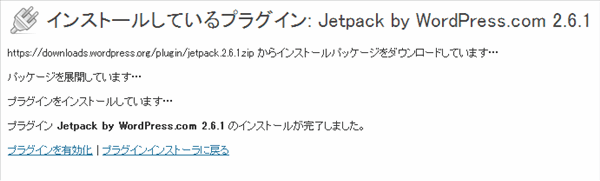
私がインストールした時は、Ver2.61 だったのですが、2015/11現在は ver3.7 へバージョンアップしています。インストール手順に違いはありませんのでバージョン部分は読み替えて下さい
3.プラグインを有効化をクリックします
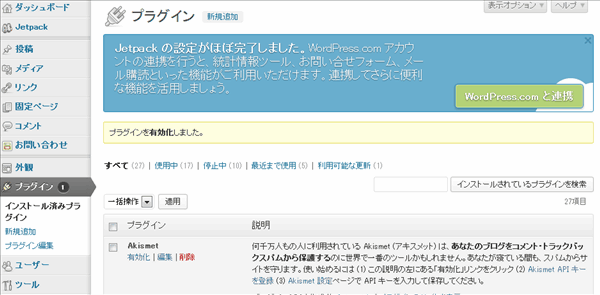
有効化されると管理画面の左メニューに Jetpack が追加されているので、そこをクリックすると各機能の一覧ページが表示されます
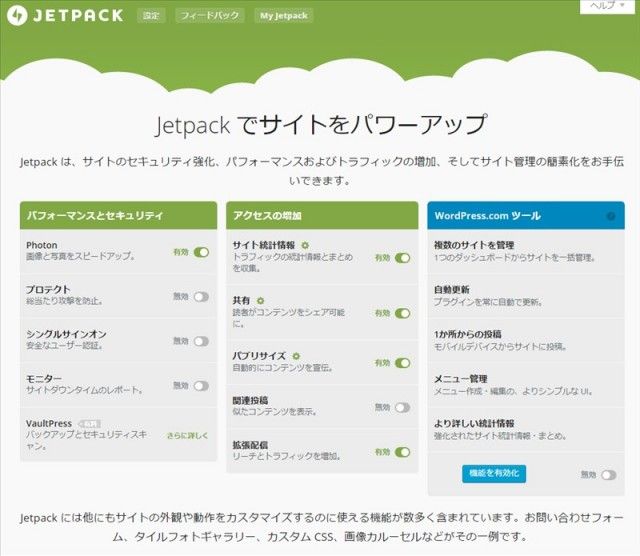
WordPress.com アカウント作成
この中からいくつかの機能を有効化して使用しますが、使用するには WordPress.com のアカウントを作成して関連付けする必要があります
WordPress.comと連携 ボタンをクリックします

アカウントを持っていればそれを入力します
アカウントがない場合は、アカウントが必要ですか? のリンクをクリックしてアカウントを作成します
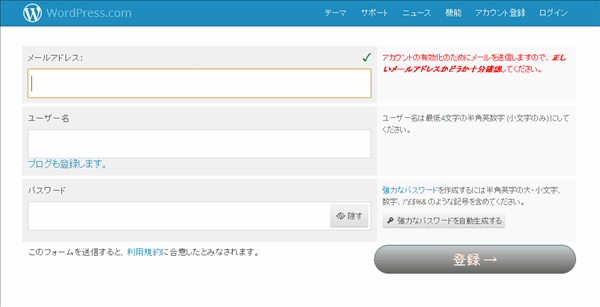
ユーザー名の下の ブログも登録しますというリンクをクリックすると wordPress.com でブログを開設するための入力項目も表示されますが、ここでは、Jetpackを使用するためのユーザー名のみを登録するだけでもOKです
メールアドレス、ユーザー名、パスワードを入力してユーザー名のみ登録します
登録すると入力したメールアドレスへ確認メールが届きます
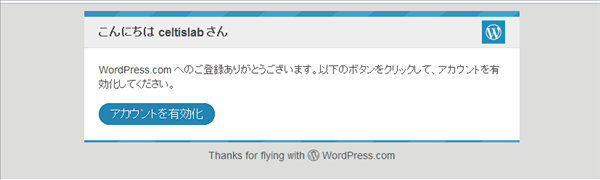
届いたメールの アカウントを有効化 をクリックします
ブラウザに認証の画面が表示されるので Jetpackの認証 をクリックして連携させます
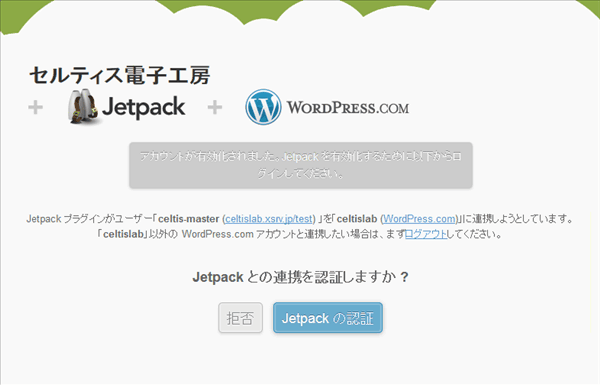
ブラウザに Jetpackをインストールしたサイトへのログイン画面が表示されるのでログインすれば JetPackが使用できるようになっています
2015/11 追記
Jetpack が使えないという場合
セキュリティ対策からレンタルサーバーでポートが塞がれている場合があります
例えば、私の利用しているエックスサーバーでは、セキュリティ対策で XML-RPC API アクセス制限がかかっていて、Jetpack の認証がうまく行きません
エックスサーバーの設定パネルからこの制限を解除してしまえば使えるようにはなるのですが、XML-RPCへの不正アクセスは大変多いので解除した場合は別途何らかの対策を施す必要があります
私の場合は、Jetpack のアクセスと自分の使用しているプロバイダからのアクセスのみを許可するように .htaccess に下記記述を行っています
<FilesMatch "xmlrpc\.php$">
order deny,allow
deny from all
allow from .wakwak.ne.jp
allow from 192.0.64.0/18
allow from jetpack.wordpress.com
</FilesMatch>
※wakwak.ne.jp の部分は、ブログエディタ等で xmlrpc へアクセスを許可する為に私が現在利用中のプロバイダを指定してます。xmlrpc へのアクセスが不要な場合は jetpack からのアクセスのみ許可すればOKです
※ピンバックも xmlrpc により行われていますので無効化されてしまいます
JetPack 機能概要
多くの機能がありますが、不要な機能を有効化しておく必要はありませんので、必要な機能のみを有効化して使用しましょう
参考までに、個人的にお勧めする機能にマークを付けてみました
- (^^) お勧めのお気に入り機能です
- ○ 機能を有効に指定しています
- △ 思案中
- ー 機能を無効にしています
| WordPress.com 統計情報 | サーバーに余計な負担をかけない、シンプルで簡潔なサイト統計情報ツールです | (^^) |
| カスタム CSS | テーマを変更することなく、CSS を使ってサイトの外観をカスタマイズできます | – |
| ショートコード埋め込み | YouTube、Vimeo、SlideShare などのサイトから動画などを簡単に埋め込めます | ○ |
| 追加サイドバーウィジェット | 簡単に画像、Twitter 更新、サイトの RSS リンクを簡単にテーマのサイドバーに追加しましょう | ○ |
| 拡張配信 | 公開した投稿やコメントをリアルタイムで検索エンジンやその他のサービスと共有できます | (^^) |
| スペル&文法チェック | After the Deadline 校正サービスを使って、文章中の英語などのつづり・文書スタイル・文法を向上させましょう | – |
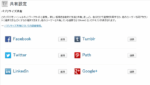
| 共有 | コンテンツを Facebook、Twitter などで簡単に共有できるパワフルなツールです | (^^) |
| WP.me 短縮 URL | 共有しやすいように、すべての固定ページとブログ投稿で WP.me ドメインの短縮 URL を有効化します | (^^) |
| 購読 | 読者がメールで新規投稿やコメントの通知を受け取れるようにします | – |
| パブリサイズ共有 | サイトを人気のソーシャルネットワークに接続し、新しい投稿を自動的に友達と共有できます | (^^) |
| Gravatar ホバーカード | コメント投稿者の Gravatar プロフィールをポップアップで表示できます | – |
| Beautiful Math | 投稿に LaTexマークアップ言語の記述を含められます。複雑な数学の数式などに最適です | – |
| 通知 | ツールバーと WordPress.com 上でサイトのアクティビティを観測・管理できます | ○ |
| メール投稿 | メールアカウントから直接ブログを公開できます | – |
| コンタクトフォーム | サイトの好きな位置にお問い合せフォームを簡単に挿入できます | – |
| 一括検索 | さまざまなコンテンツを一カ所で探すことができる検索ボックスです | ○ |
| Widget Visibility | ページごとに表示するウィジェットをコントロールできます ※代わりに Widget Display Filter を使用しています |
– |
| JSON API | アプリケーションがクラウドを通じてコンテンツへ安全にアクセスすることを許可します | – |
| Jetpack コメント | ソーシャルメディアログインに対応した新しいコメントシステムです | (^^) |
| モバイル用テーマ | サイトをモバイルデバイス向けに自動で最適化します ※レスポンシブテーマには不要です |
– |
| カルーセル | 標準の画像ギャラリーを迫力あるフルスクリーン表示に変更できます | – |
| サイトアイコン | ファビコンの設定 ※WP4.3 からWP本体に実装されています |
– |
| いいね | 「いいね」ボタンは、読者があなたのコンテンツに対して好意的反応を示すための手段です。また、投稿の人気度を表示することにもなります | – |
| タイルギャラリー | 外部グラフィックエディタを使わずに写真をマガジン風のモザイクレイアウトで表示できます | (^^) |
| Photon | WordPress.com コンテンツ・デリバリー・ネットワーク (CDN) から画像を読み込んでサイトをスピードアップさせましょう ※単体では有効化していないが、タイルギャラリーで使用 |
△ |
| Infinite Scroll | 無限スクロール:読者がページの下の方へ近づくと自動的に追加投稿を読み込みます | – |
| VideoPress(有料) | 高画質の動画をブログにアップロードする最も簡単な方法の一つです | – |
| Monitor | モニター:サイトを監視し、ダウンした場合すぐにアラートメールを送ります | – |
| 関連投稿 | 関連記事のリンクを投稿の下に追加して表示します ※代わりに Celtispack プラグインを使用しています |
– |
| シングルサインオン | WordPress.com アカウント情報でユーザーがログインできるようにします | △ |
| Markdown | 投稿やコメントで Markdown 記法を使用可能とします | △ |
| サイト認証 | Google・Bing・Pinterest 等の外部サービスへのサイト保有・管理の認証コードを設定します | △ |
| カスタム投稿タイプ | ブログ投稿や固定ページ以外に、異なる種類のコンテンツをサイトで整理して表示できます | – |
| プロテクト | ユーザーログインの総当たり攻撃を防止 | – |
| 集中管理 | WordPress.com ダッシュボードからサイトを一括管理 | – |
| VaultPress(有料) | WordPress サイト用のリアルタイムバックアップ&セキュリティスキャンサービスです | – |
※他に導入しているプラグイン等と機能が重なるものは無効化しておいたほうが良いです
JetPackは、機能が満載なので今回は導入と各機能の概要だけ紹介しました

はじめまして
参考にさせていただいております。
プラグイン、バージョンアップすると、日本語化が追いついていない場合がありますよね
現在も、一部英語のままです。
せっかく機能一覧を挙げていただいているのに、一致しません。
よろしければ、アイコン画像も掲げていただくか、英名も上げていただくことはできないでしょうか?(^-^;
現在の最新バージョンは、3.2 ですね。だいぶ古い情報になってしまっているようです (^^)
時間があるときに更新したいと思いますので、気長に待ってください m(__)m